¶ Aktørportalen
SøkSys er en webbasert plattform som lar deg holde oversikt på hvilke prosjekter og gravearbeid som er meldt inn til kommunen og hva som er godkjent. Det er også en plattform for å kunne kommunisere på en enkel måte med kommunen om gravearbeidet, framdrift, ferdigstilling og sluttrapportering med dokumentasjon, samt samhandle med andre aktører.
¶ Logg inn
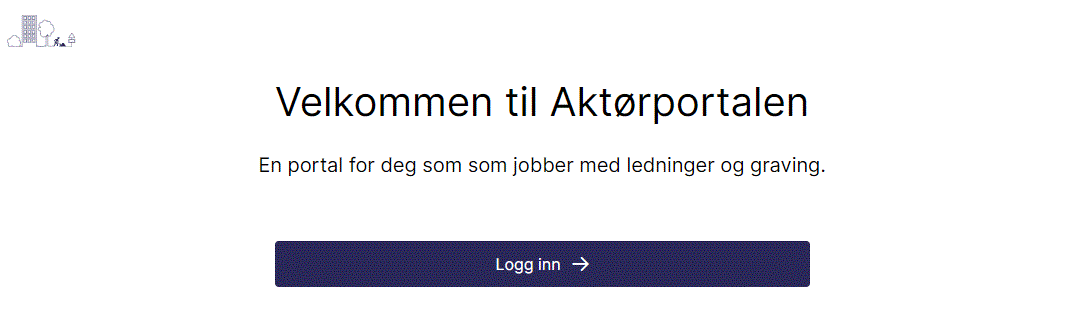
Åpne en nettleser (Chrome, Edge, Firefox, Safari e.l). Skriv inn URLen ap.soksys.no i adressefeltet i nettleseren. Trykk deretter “Logg inn”.
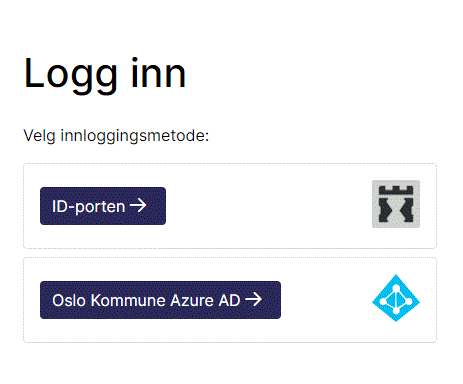
Velg deretter innloggingsmetode. "ID-porten" er innloggingsmetoden som benyttes for alle andre enn Oslo kommunes egne ansatte.
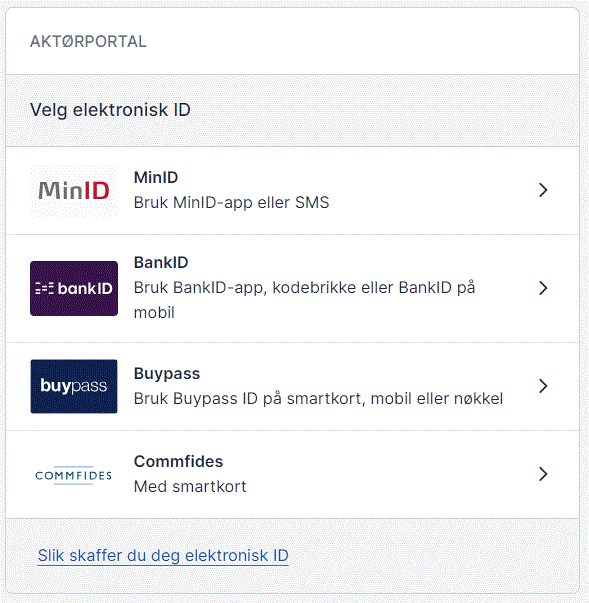
Deretter velger man sin foretrukne elektroniske ID. For de fleste er det mest vanlig er å benytte BankID.
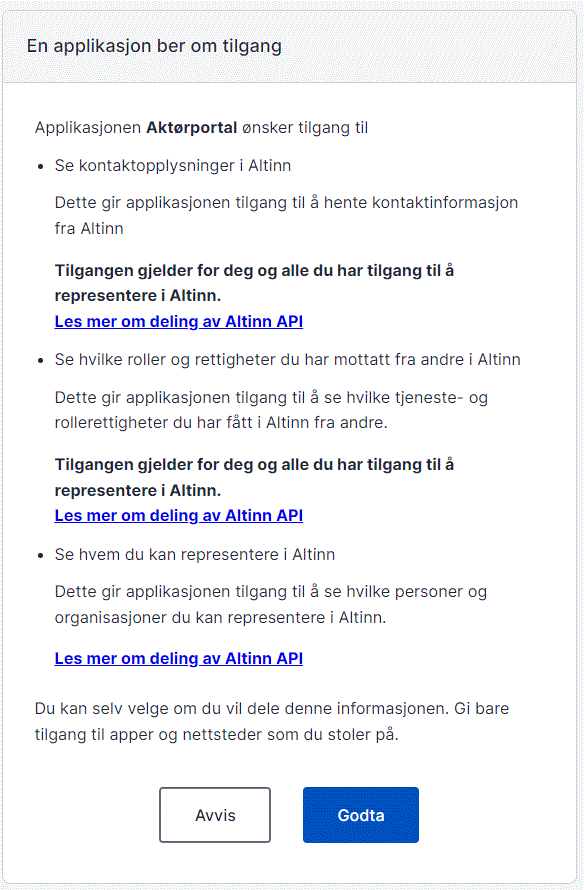
Nå man har autentisert seg i ID Porten, må man godta at Aktørportalen ønsker tilgang til kontaktinformasjon fra Altinn.
Velg hvem du ønsker å representere ved innlogging i aktørportalen. (hvem skal du opprette en plan eller en søknad på vegne av). Eksempelet nedenfor viser to valg. Aktøren kan i dette tilfellet representere ett firma, eller seg selv som privatperson.

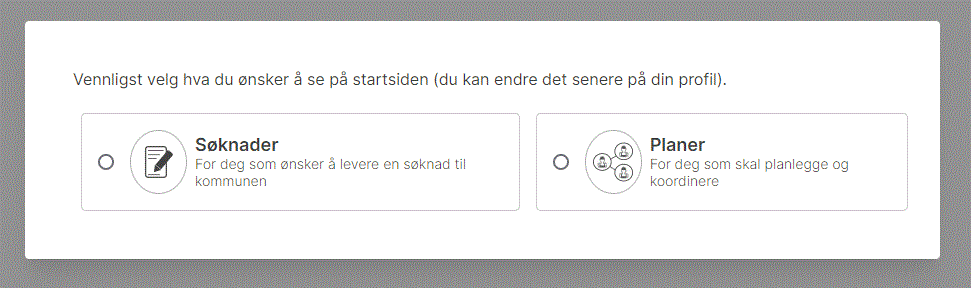
Første gang man logger inn blir man bedt om en enkel konfigurering av “Min side”. Dette valget avgjør hva du vil se når man logger inn i AKtørportalen. Er aktøren feks en graveentreprenør som utelukkende skal jobbe med søknader og arbeidsvarslingsplaner, velg “Søknader”. Er aktøren en ledningseier eller planlegger, velg “Planer”.
Merk! Man har tilgang til både søknader og planer når man logger inn uavhengig av dette valget.
¶ Gi eller fjerne administrasjonsrettigheter
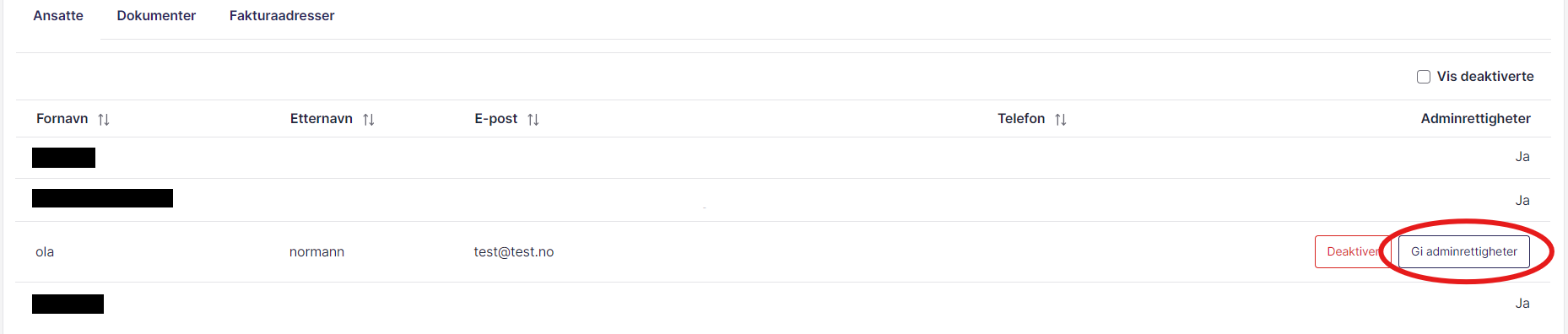
For å kunne delegere på vegne av din bedrift må man ha administrasjonsrettigheter. Ved førstegangsinnlogging er det kun daglig leder, administrerende direktør eller andre signaturberettiget ansatt (hentes fra Brønnøysundregistrene, brreg.no) som har dette, men de kan igjen gi administrasjonsrettigheter til dedikerte ansatte. For å gi administrasjonsrettigheter trykker man "Min profil" øverst i høyre hjørne i skjermbildet, deretter “Foretak”.

Under arkfane “Ansatte” kan man tildele eller fjerne administrasjonsrettigheter.
¶ Delegere til annen virksomhet
Dersom du ønsker å delegere opprettelse av plan eller søknad til et annet firma kan dette gjøres via Aktørportalen. Det er aktører registrert som daglig leder, administrerende direktør, signaturberettiget og de som har fått tildelt administrasjonsrettigheter som har rettighet til å delegere.
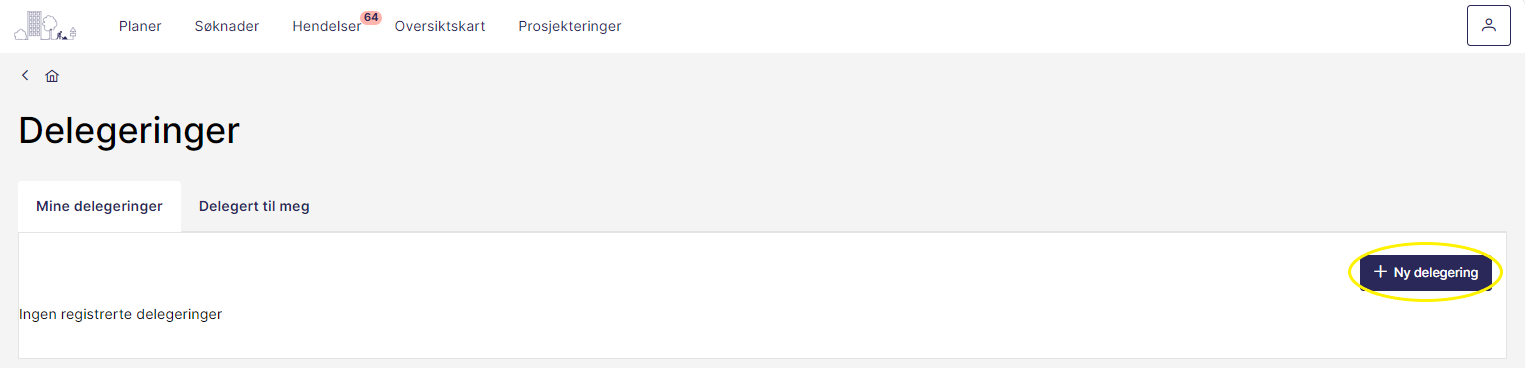
Velg “Min profil” øverst i høyre hjørne og velg deretter “Delegeringer”.

For å opprette en delegering, velg “Ny delegering”
- Legg inn foretaket du ønsker å delegere til (1). Merk! Hvis foretaket ikke kommer opp i søkefeltet, skyldes dette at foretaket ikke er registrert i Aktørregisteret. Da må daglig leder eller tilsvarende i foretaket som det skal delegeres til logge seg inn første gang i Aktørportalen.
- Hvis det er ønskelig å knytte en delegering til en dedikert ansatt i et foretak, kan dette gjøres i feltet “Ansatt”. Merk! Forutsetter at den ansatte har logget inn første gang i Aktørportalen for foretaket vedkommende jobber i.
- Hva delegeringen gjelder (2)
- Vedkommende kan planlegge på vegne av meg/mitt firma: Foretaket du delegerer til vil kunne levere planer på vegne av deg/firma du delegerer fra.
- Vedkommende kan levere søknader på vegne av meg/mitt firma: Foretaket du delegerer til vil kunne levere søknader på vegne av deg/ditt firma.
- Vedkommende kan levere søknader på følgende planer: Foretaket du delegerer til vil kunne levere søknader på en eller flere spesifikke planer og du må oppgi plannummer(et) på planen(e) det gjelder.
- Dersom man velger “Søking på utvalgte planer” under "Delegeringen gjelder" (3), må man spesifisere hvilke(-n) plan(-er) det gjelder. Merk! Disse planene må da allerede være registrert i SØKSYS på forhånd
- Du kan velge om du ønsker å gi en delegering med en tidsbegrensning eller ved tomt datofelt vil delegeringen være aktiv frem til den blir slettet (4).
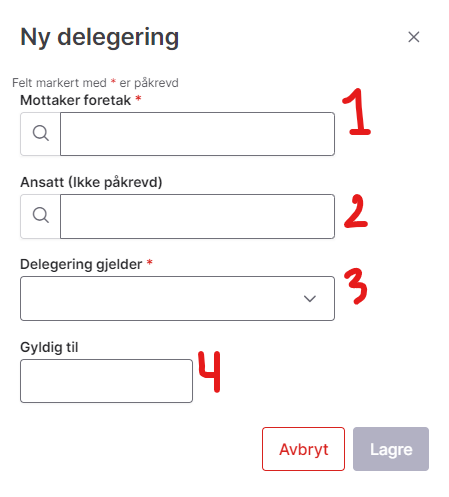
Trykk “Lagre”
Delegeringene som mitt foretak har gitt vil da listes i grensesnittet under “Mine delegeringer”. Delegeringene kan endres og slettes ved å velge ikonene til venstre i listevisningen.
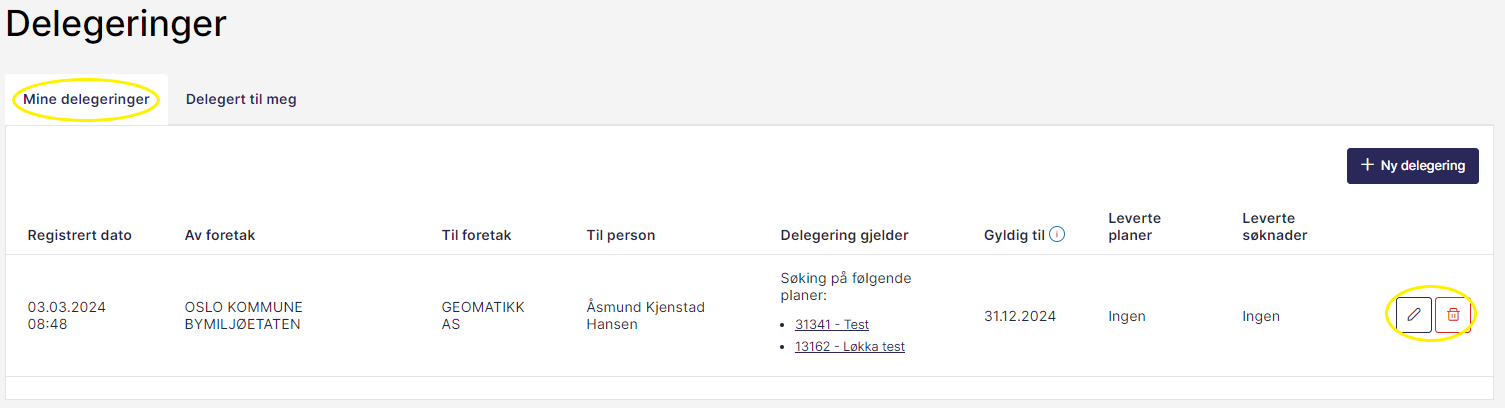
Hvis et annet foretak har delegert til meg eller mitt firma, vises disse delegeringene under arkfane “Delegert til meg”


Generelt innhold og funksjonalitet
SøkSys er en plattform som lar deg holde oversikt på hvilke prosjekter og gravearbeid som er meldt inn til kommunen og hva som er godkjent. Det er også en plattform for å kunne kommunisere på en enkel måte med kommunen om gravearbeidet, framdrift, ferdigstilling og sluttrapportering med dokumentasjon, samt samhandle med andre aktører.
¶ De ulike arkfanene

Portalen består av et Dashboard som settes opp under «Min Profil». Her kan man se det som er mest aktuelt for deg som aktør og hva som har skjedd siden sist innlogging, og hva som er neste steg i prosessen.
I hovedmenyen øverst har man ulike faner, her finner man en oversikt over Planer, Søknad, Hendelser, Oversiktskart og Prosjekteringer.
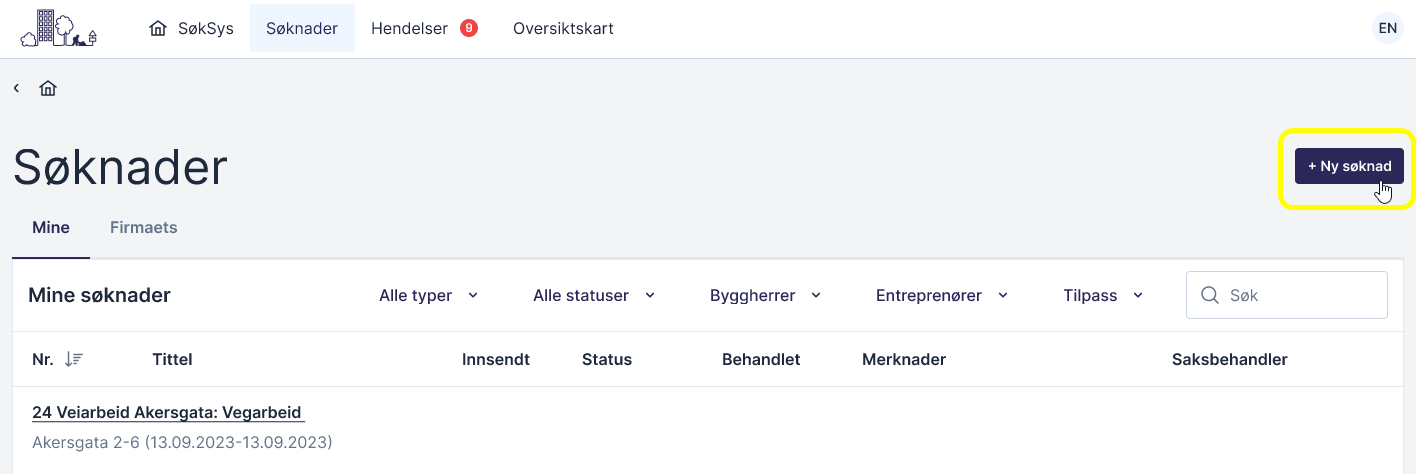
Under fanene Planer, Søknader og Prosjekteringer finner man en oversikt over eksisterende saker, samt mulighet for å levere inn et nytt arbeid. Dette er nærmere beskrevet under kapittel for «Koordinering, Søknader og Prosjektering».
¶ Hendelser
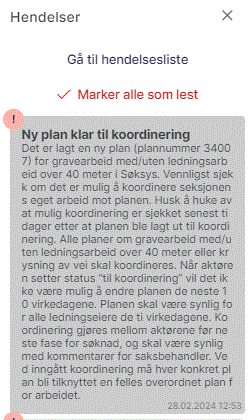
Hendelser finner man øverst i hovedmenyen som en egen fane “Hendelser”, samt at man får opp nye hendelser nederst i høyre hjørnet under «bjelle»-symbolet.

Ved å velge dette ikonet vises hendelsen i høyremargen av grensesnittet. Ved å trykke på
hendelsen med musepekeren vil man navigere rett til den planen/søknaden hendelsen omhandler.
Hendelser settes opp under «Min Profil» og «Varsler» og gir deg mulighet til å velge hva man ønsker å få et varsel om, enten inne i selve aktørportalen ved innlogging, eller også som et epost-varsel. Merk! Noen varsler er “tvungne”. Dette betyr at kommunen har bestemt at det er obligatorisk å motta varsler på disse hendelsene. For slike varsler vil det ikke være mulig å velge bort under “Min profil”.
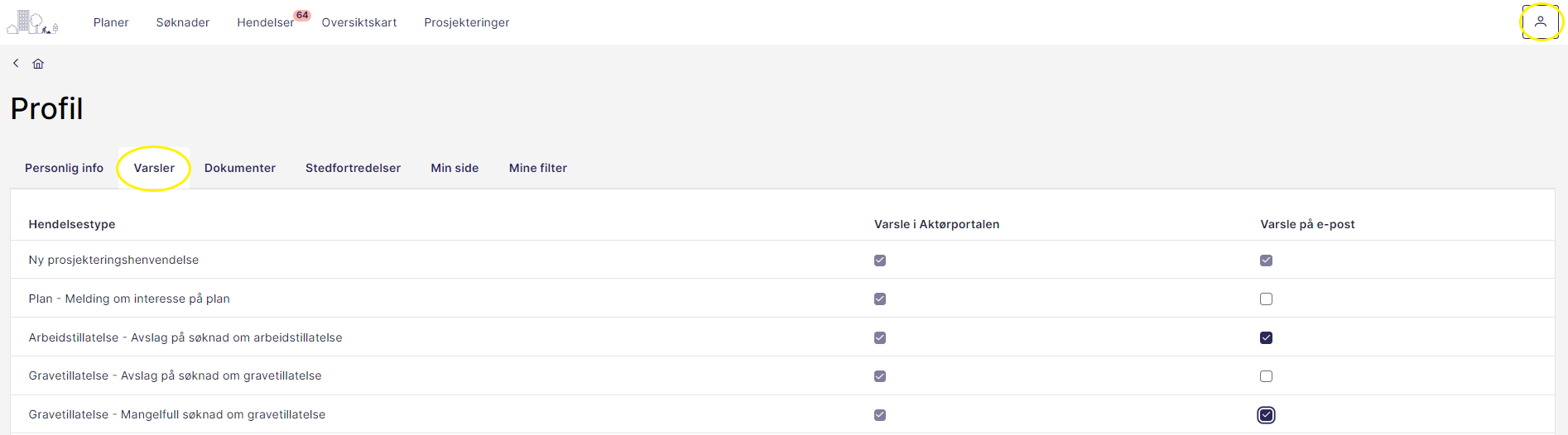
På denne måten kan man ved innlogging få en oversikt over hendelser og aktivitet som har skjedd siden sist man logget inn, og aktivitet som har skjedd på de ulike prosjektene og arbeidene som er relevant for deg.
¶ Oversiktskart
Kart er en sentral del av SØKSYS og Aktørportalen. Både for å få oversikt, men også når nye planer/søknader opprettes.
Et oversiktskart finner man hvis man velger arkfane “Oversiktskart” (1). Da åpnes kartet og tilhørende søkefelt.
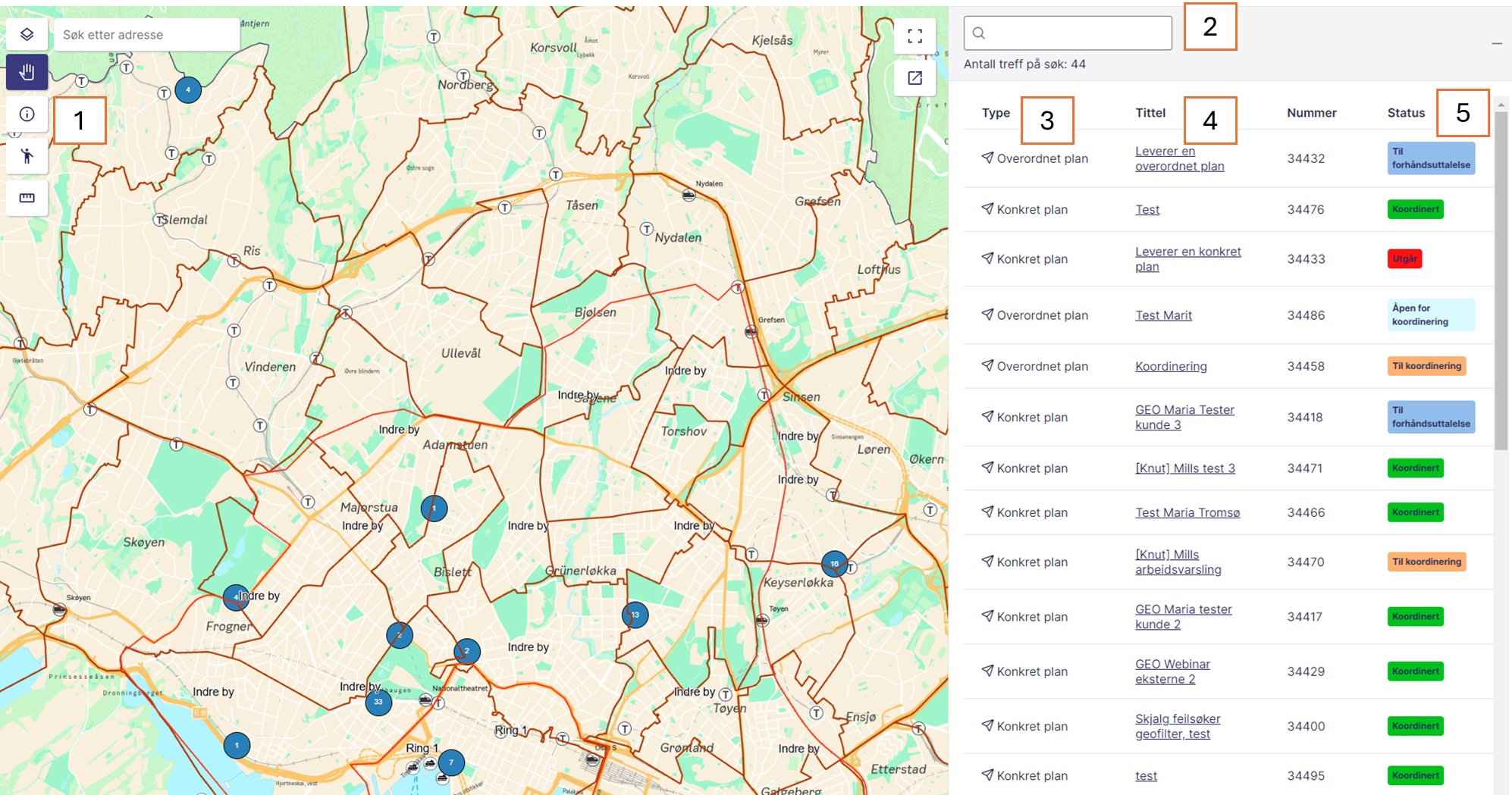
Listevisningen har det samme som presenteres i kartet.
Hvis man søker i søkefeltet (2), listes alle planer/søknader som inneholder søkeordet. I eksempelet ovenfor viser kartet og listen alle planer/søknader som inneholder søkeordet “Test”.
Ved å klikke på elementet som er listet i kolonne “Type” (3), vil oversiktskartet zoome seg inn til den konkrete planen/søknaden.
Ved å klikke på elementet som er listet i kolonne “Tittel” (4), vil man åpne den aktuelle planen/søknaden (detaljsiden for en plan).
I kolonne “Status” (5) får man hurtig oversikt over status på de aktuelle planene og søknadene som er listet. Status er visualisert med ulike farger.
¶ Generell kartfunksjonalitet
I kartmenyen øverst i kartet, finner man ulike verktøy/funksjonalitet. Det vil feks være forskjellige verktøy som tilgjengeliggjøres i oversiktskartet sammenlignet med kartet som benyttes når man registrerer ny plan/søknad. Når man registrerer ny plan/søknad, vil kartmodulen inneholde flere tegneverktøy og mer kartfunksjonalitet.
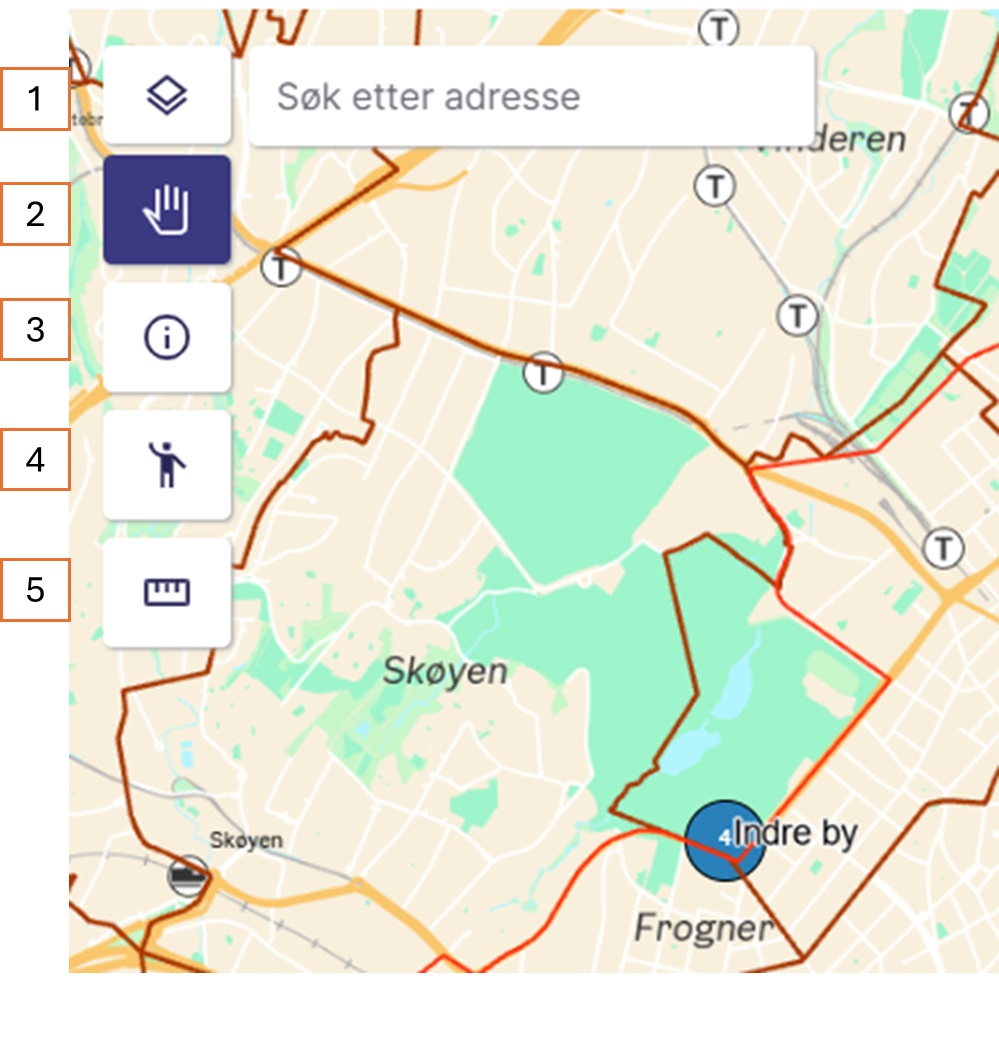
Fra høyre i kartmenyen finnes følgende valg:
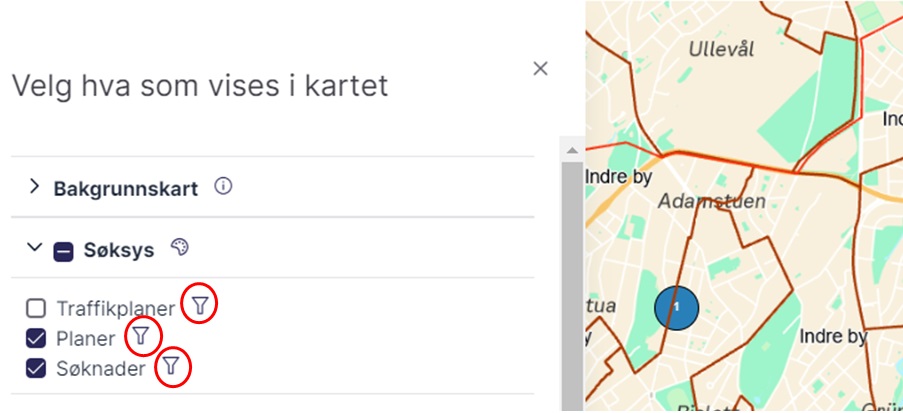
1. Lagvelger: Her vil man kunne skru av og på kartlagene som tilgjengelige for Aktørportalen. kartlagene kan grupperes inn i 4 grupper:
- Bakgrunnskart: Feks topografisk gråtone eller flyfoto. Disse tegnes først, og alle andre kartlag presenteres på bakgrunnskartet. Bakgrunnskartene er øverst i tabellen.
- SØKSYS: Dette er lag som opprettes i SØKSYS, feks planer, søknader og arbeidsvarslingsplaner. For disse kartlagene er det mulighet for å filtrere hva man ønsker å vise i kartet ved å velge:
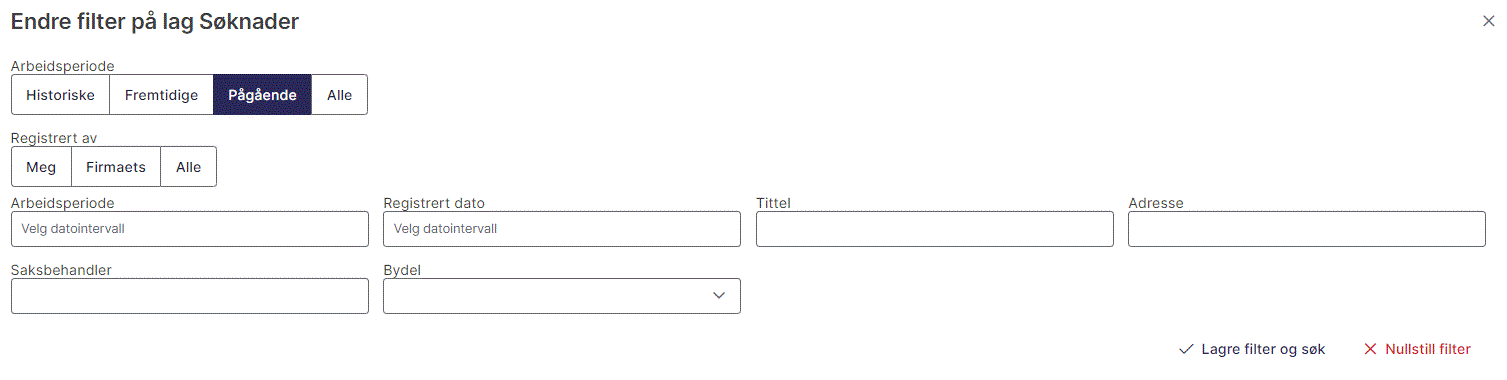
- Egendefinerte kartlag: Dette er kartlag som kommunen tilgjengeliggjør i Aktørportalen og som kan være til nytte for prosessen SØKSYS skal understøtte.
- Ledningsdata: Dette vises kun for de aktørene med rolle ledningseier/planlegger. Merk at ledningsdata ikke vises i oversiktskartet, men når man er inne på en plan. Ledningsdata er ikke tilgjengelig for aktører som graveentreprenører, skiltentrerprenører o.l.
For samtlige kartlag kan brukeren selv velge gjennomsiktighet på kartlaget ved å velge:

Eventuell informasjon om kartlaget (metadata) vises om man velger:

2. Panorere: brukes for å flytte seg rundt i kartet
3. Egenskapsinformasjon: Hvis man velger (i) og trykker på et objekt vil en egenskapstabell vises som eksempelet under:
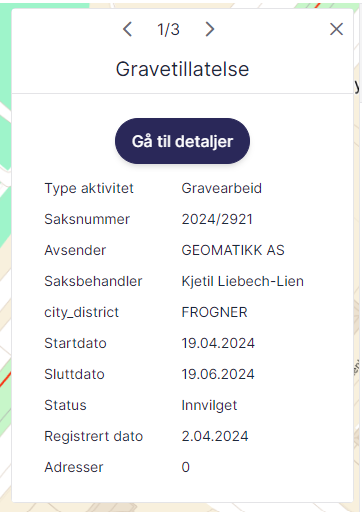
Hvis man treffer flere objekter må man bruke piltastene øverst i tabellen for å skifte.
5. Målestokk
6. Vise kartet i fullskjerm
7. Åpne kartet i eget vindu
8. Zoom inn
9. Zoom ut
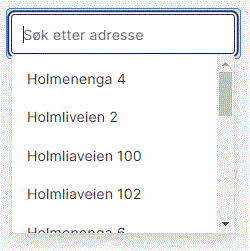
10. Adressesøk: søket snevres inn til færre treff det mer fullstendig søkeordet blir
¶ Chat
¶ Min profil
¶ Planlegge
¶ Hva er en plan?
SøkSys ivaretar kravene til samordning av gravearbeider som er nedfelt i graveinstrukser.
Planlegging i SøkSys er beregnet for infrastruktureiere med utbyggingsprosjekter. Den enkelte aktør registrerer sine planer med detaljer om arbeidet i det området det skal graves i. Løsningen sørger for at relevante aktører blir varslet og kan ta stilling til en eventuell koordinering.
- Aktører som har eller planlegger ledninger eller annen infrastruktur i grunnen
- Forvaltere av områder som det må tas hensyn til ved planlegging av gravearbeider
- Veieier/Veiholder (kommuner og Statens vegvesen)
- Andre interessenter
Hensikten med planlegging i SøkSys er:
- Redusere antall gravinger
- Hindre unødig forringelse av veigrunnen
- Redusere ulemper for publikum og næringsdrivende
Publikum har tilgang til informasjon om planene for graving gjennom publikumsportaler.
¶ Opprette ny plan i SøkSys på vegne av egen bedrift
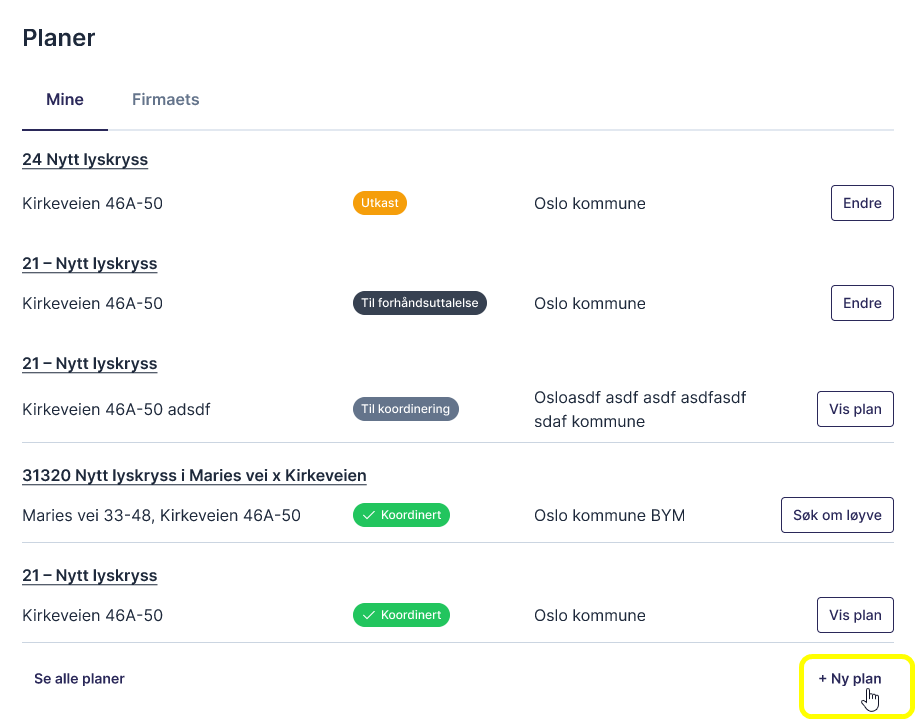
- For å opprette ny plan kan du enten gå via forsiden
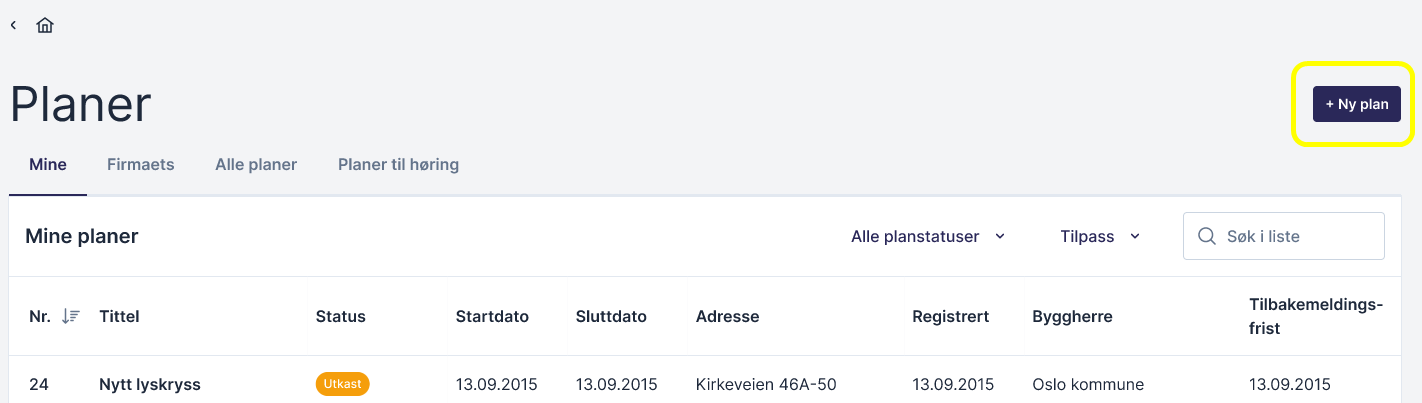
Eller trykke “planer” i headingen og velge “ny plan”
Skjema for en ny plan fylles ut og man må legge inn informasjon tilknyttet fire hovedpunkter: Informasjon, Forundersøkelser, Kart og Lokasjon. På slutten får man også en oversikt som oppsummerer hva som er fylt inn i skjema.

Felt som er markert med «rød» stjerne er påkrevde felt, og man får ikke sendt inn plan før disse er fylt ut. Noen felt er ikke påkrevde, men ønskelig at fylles ut dersom det er relevant for arbeidet og kan bidra til å lette saksgangen.
Ved hvert punkt trykk «lagre og neste».
Avslutter med «Opprett plan»
¶ Kart
Det er viktig at man tegner inn i kartet så nøyaktig som mulig i henhold til hva som faktisk er planlagt.

Start med å søk opp adresse ved søkemotor til høyre i verktøys-linjen øverst i kartet.
Kartet foreslår adresser når man begynner å skrive og sentrer seg til oppgitt adresse
Tegneverktøy finnes under symbolet «blyant», her finner man en objekt-katalog og redigeringsmuligheter, samt mulighet for å sette utmål.
Tegn planlagt arbeid med å velge et objekt fra objekt-katalogen

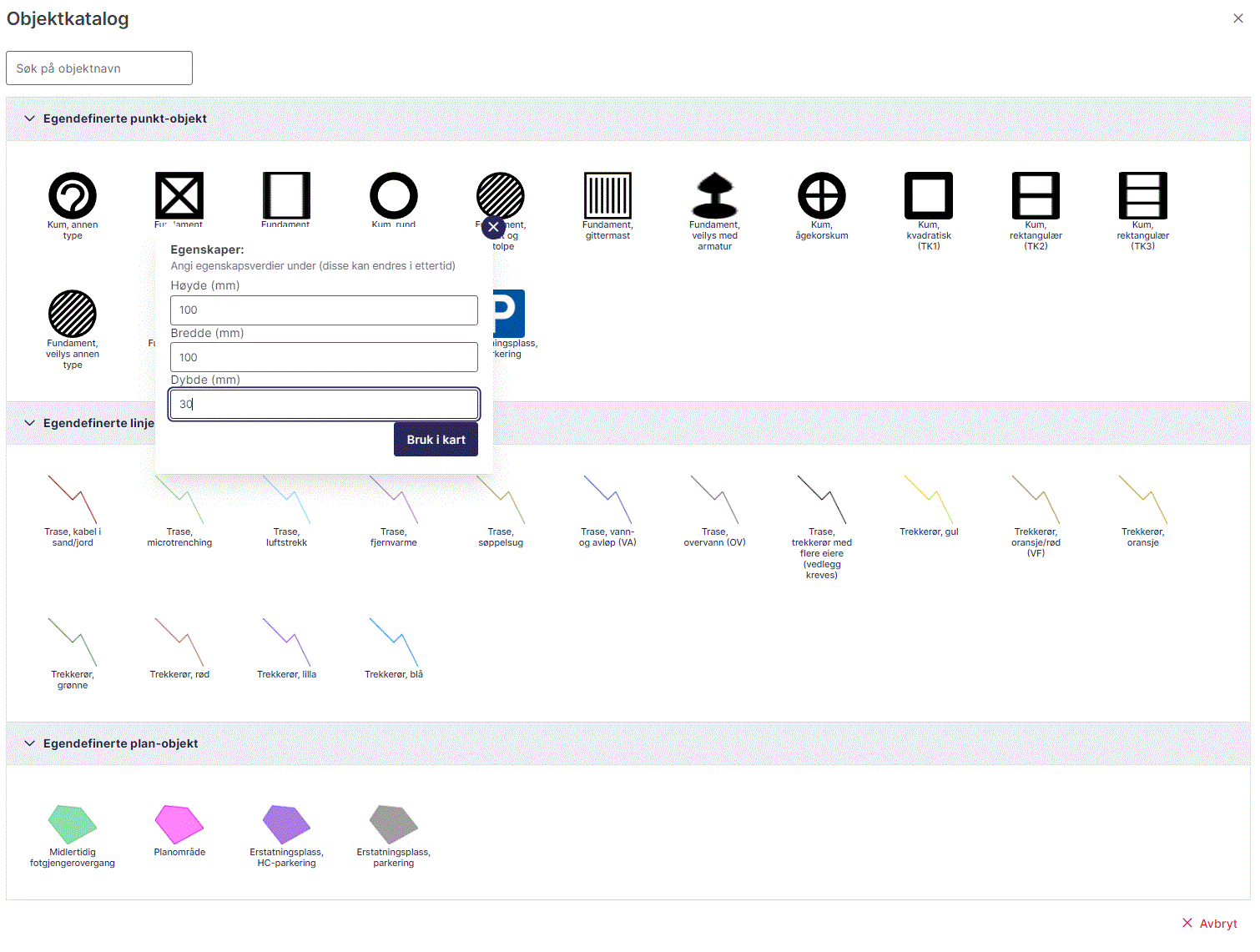
Objektene som man kan velge mellom er definert av kommunen. For noen objekter er det også lagt til egenskaper som planlegger kan fylle ut. I eksempelet ovenfor er det valgt en type fundament med tilhørende egenskaper. Tegner man flere av disse objektene i samme prosess, vil alle objekter få samme verdier i egenskapene. Disse kan også endres i ettertid.
Nå planlegger har tegnet objekter i kartet, er det mulighet for forskjellige GIS-operasjoner som feks konstruer parallelle linjer, splitte geometri, redigere geometri og endre objekttype.
- Velg objektet ved å trykke venstre musepeker på objektet i kartet. Objektet markeres som blå
- Klikk høyre musepeker for å få opp mulige valg
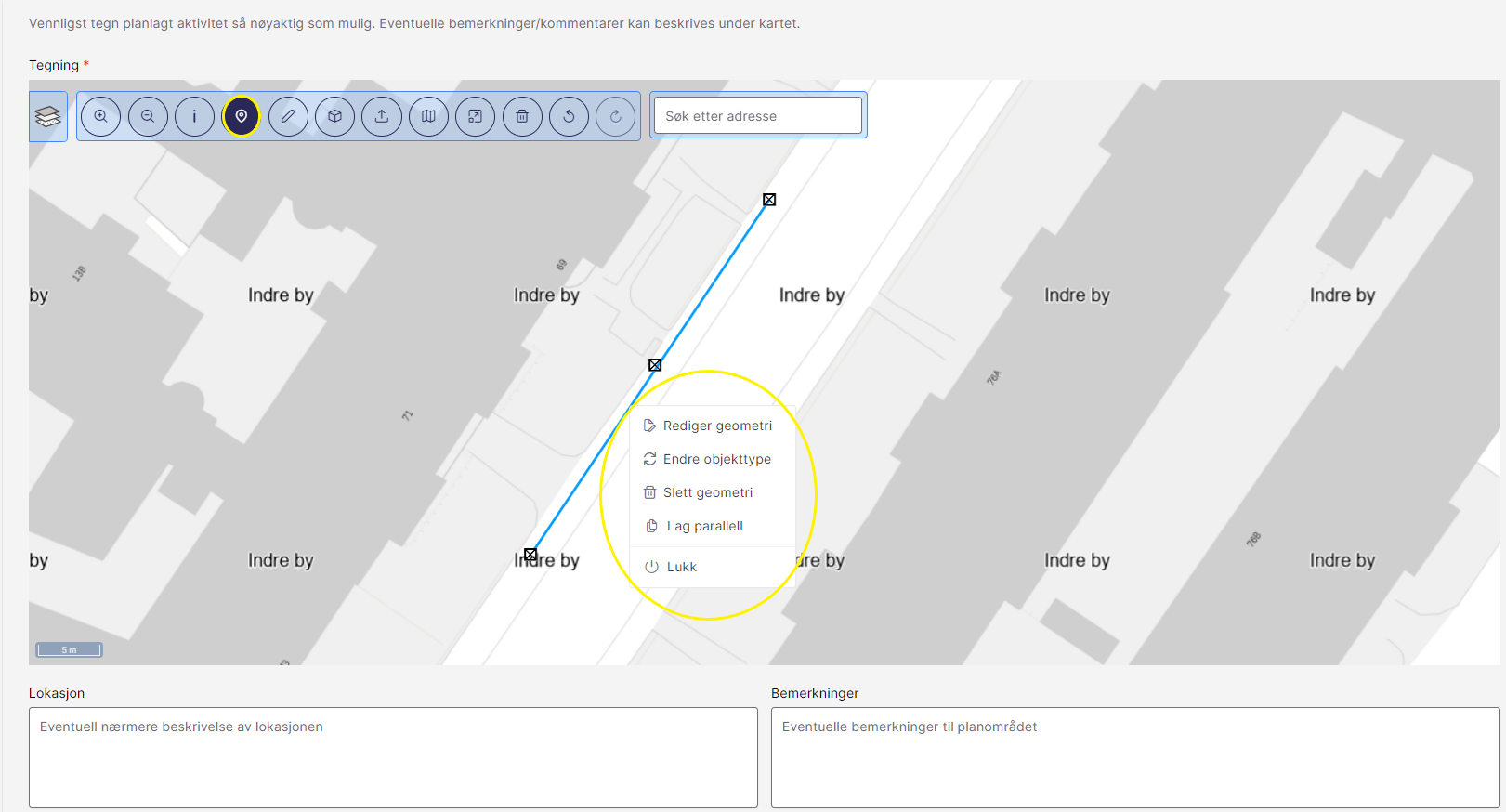
Om den som tegner planen har rollen “Ledningseier” eller er delegert planlegging fra en
“Ledningseier”, vil man kunne se ledningsdata for det aktuelle området. Det vises kun data i en
“bounding box” rundt det som er inntegnet. Ledningsdata utenfor det aktuelle området blir ikke
eksponert.

Planen tildeles et plannummer som er unikt, og vil legge seg (normalt sett) øverst i listen av planer og vil, basert på krav fra Oslo kommune måtte ha en forhåndsuttalelse og/eller krav om koordinering blant andre aktører i Oslo. Status vil da eventuelt være «Til forhåndsuttalelse» eller «Til koordinering».

¶ Planstatuser
Oversikt over planstatus vises i planoversikten

På detaljvisningen av planen vises “plantittel” og “status”. Her finner man også informasjon om det er gitt "forhåndsuttalelse" fra kommunen, eller om det er andre ledningseiere som har meldt interesse på planen.

¶ Krav for «Forhåndsuttalelse» fra Oslo kommune
Mange planer vil automatisk generere en forhåndsgodkjennelse i samsvar med Oslo
kommunes definerte krav. Feks hvis man krysser av for “Reguleringsplan ikke sjekket".
I
de resterende tilfellene vil utfallet fra «Forhåndsuttalelse» være «OK» eller «Ikke OK»,
med mulighet for kommentarer fra forhåndsgodkjenner.
Planens status endres fra "Til forhåndsuttalelse" til "Til koordinering" etter uttalelse fra Oslo kommune.
¶ Gravekoordinering
Det er ønskelig at SØKSYS stimulerer til økt gravekoordinering. Dette for at ledningseiere kan dele på kostnader og sikre minst mulig ulempe for publikum og fremkommelighet.
Andre aktører kan melde sin interesse for planen og gi informasjon om typen interesse og kommentarer til planleggeren.
Respons fra aktører som melder interesse ligger som egen liste under «Meldt interesse». Det er en egen kolonne for «Tilbakemelding» hvor man kan kommunisere med de andre aktørene som også er interessert i samme område som er opplyst i planen.

Hvis en annen ledningseier melder interesse med status “Ønsker fellesføring” må ledningseieren eller den som planlegger på vegne av ledningeieren, dokumentere sin egen trase i kartet på samme måte som ved opprettelse av planen.
Man må respondere hvis andre aktører har meldt sin interesse. Når man har blitt enig med andre aktører, kan man sette planen til «Koordinert».
Merk at Oslo kommune har en tidsfrist på minimum 10 arbeidsdager for å få tid til at andre aktører melder interesse på å koordinere en plan.
¶ Søknader
¶ Opprette ny søknad (uten tilknytning til en eksisterende plan)
For å opprette ny søknad uten tilknytning til en plan kan du velge “ny søknad”
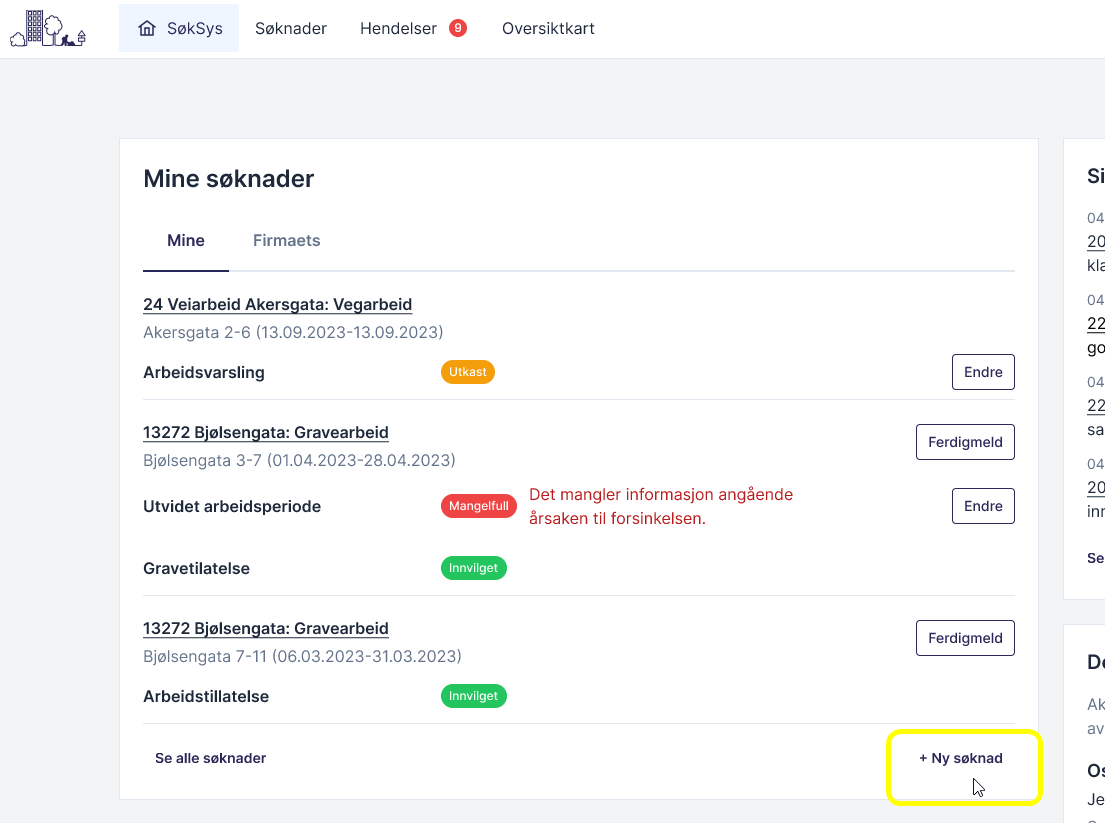
Eller du kan gå til “søknader” i headingen og deretter trykke “ny søknad”